Domain pr-consult.de kaufen?
Wir ziehen mit dem Projekt
pr-consult.de um.
Sind Sie am Kauf der Domain
pr-consult.de interessiert?
domain@kv-gmbh.de · 0541-91531010
Domain pr-consult.de kaufen?
Wie kann man ein PDF ändern?
Um ein PDF zu ändern, gibt es verschiedene Möglichkeiten. Eine Möglichkeit besteht darin, das PDF mit einem PDF-Editor zu öffnen und die gewünschten Änderungen vorzunehmen. Eine andere Möglichkeit besteht darin, das PDF in ein bearbeitbares Format wie Word oder Excel zu konvertieren, die Änderungen vorzunehmen und das Dokument dann erneut als PDF zu speichern. Es ist auch möglich, spezielle Online-Tools oder Software von Drittanbietern zu verwenden, um Änderungen an einem PDF vorzunehmen. **
Wie kann sich eine PDF-Datei selbst ändern?
Eine PDF-Datei kann sich nicht selbst ändern, da sie ein statisches Dokumentformat ist. Änderungen an einer PDF-Datei können nur von einem Benutzer oder einer Software vorgenommen werden, die über entsprechende Berechtigungen verfügt. **


Ähnliche Suchbegriffe für PDF-Titel ändern
Top-Angebote
Produkte zum Begriff PDF-Titel ändern:
-
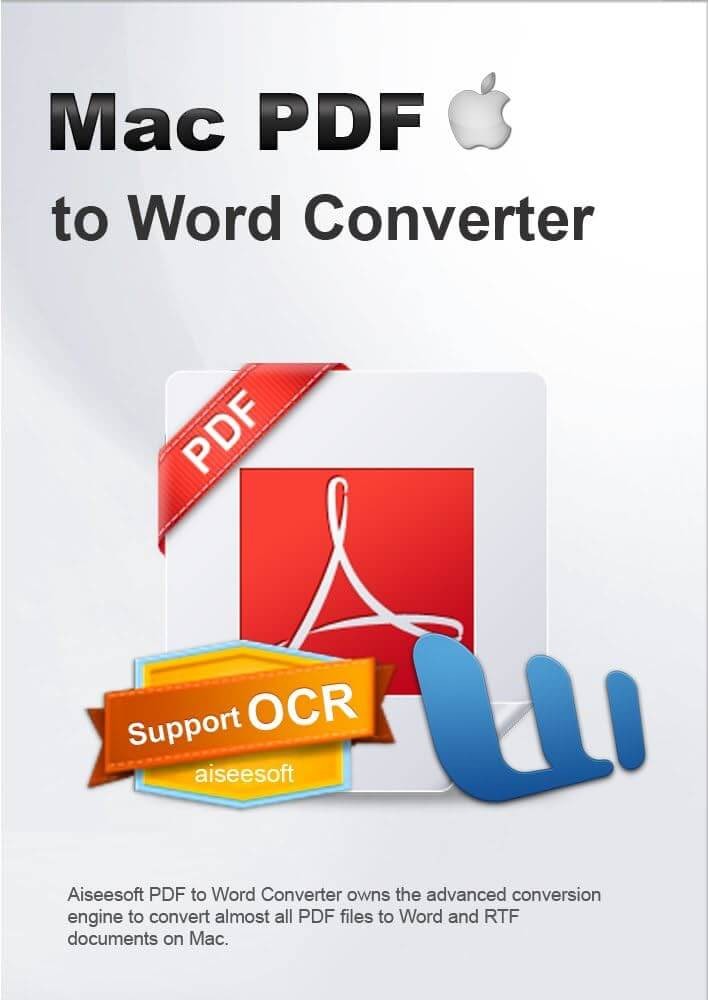
Aiseesoft Mac PDF to Image ConverterDer Aiseesoft Mac PDF to Image Converter: Ein Meisterwerk in Sachen Konvertierung! Wer kennts nicht? PDF-Dateien sind ein Dauerbrenner im Alltag. Aber manchmal wäre es doch ganz nett, diese Dateien in ein anderes Format zu bringen, oder? Hier kommt der Aiseesoft Mac PDF to Image Converter ins Spiel, und wie! Was kann dieses kleine Wunderwerk? Sind Sie jemals an den Punkt gekommen, wo Sie dachten: Ich wünschte, ich könnte dieses PDF schnell in ein Bild umwandeln? Wenn ja, dann hat Aiseesoft genau das Richtige für Sie. Dieses Schmuckstück ist nicht nur irgendein Tool, sondern DER Helfer in der Not. Die Highlights des Aiseesoft Mac PDF to Image Converters: Blitzschnelle Umwandlung: Ein Klick, und schwuppdiwupp ist Ihr PDF ein Bild. Einfache Bedienung: Keine komplizierten Menüs, kein Drumherum – einfach, effizient und effektiv. Hohe Qualität: Keine verschwommenen Bilder, nur kristallklare Ergebnisse. Unterstützung mehrerer Formate: Ob JPEG, PNG oder TIFF – Sie haben die Wahl! Warum ...19,90 €*Versand: 0,00 €Sichere Weiterleitung zum Anbieter
-
Kohlhammer Schülerverhalten ändernPedagogues are increasingly confronted by pupils behaving problematically. This book provides teachers with reliable but often unfamiliar methods to help education at school.In the main section of the book these methods are presented practically. These consist of: classical methods of behaviour modification, cognitive behavioural modification, rational-emotive therapy, resilience training, reality therapy, conversational therapy, interventions through teacher-pupil conferences, play therapy and the life-space-crisis-intervention. Their implementation in everyday lessons is the focus of this presentation.Every method is put into a theoretical context, described extensively and checked for relevance and usability in school. Finally, empirical proof on the method's effectiveness is added.22,99 €*Versand: 0,00 €Sichere Weiterleitung zum Anbieter
-
Aiseesoft PDF to Image ConverterDas beste PDF zu Bild Konverter-Tool zu konvertieren PDF zu JPEG, PNG, GIF, BMP, TGA, PPM, TIFF und JPEG 2000 mit brillanten Batch-Konvertierung Funktion und super schnelle Geschwindigkeit. Konvertieren Sie einfach PDF Aiseesoft PDF to Image Converter ist in der Lage, PDF-Dateien in eine Vielzahl von Bilddateien mit hoher Qualität umzuwandeln. Mit diesem All-in-One PDF zu Bild Konvertierungstool, können Sie leicht die PDF-Datei in JPEG, PNG, GIF, BMP, TGA, PPM, TIFF und JPEG 2000 umwandeln. Legen Sie den zu konvertierenden Seitenbereich frei fest Sie können alle Seiten oder mehrere Seiten Ihrer PDF-Dateien für die Konvertierung auswählen. In der Option "Bereich" können Sie Seitenzahlen oder durch Kommata getrennte Seitenbereiche eingeben. Außerdem bietet es Ihnen ein Vorschaufenster, so dass Sie die Ziel-PDF-Seiten bequem ansehen und auswählen können. Machen Sie die Ausgabebilder bequem für professionelle Bildbearbeitungssoftware bearbeitbar Mit diesem intelligenten Programm zur Umwandlung von PDF in Bilder können Sie PDF-Dateien in einige Bildformate wie PNG, JPEG und andere konvertieren, die mit Adobe Photoshop, Pixlr, GIMP, Serif PhotoPlus X8, iPiccy und anderen professionellen Bildbearbeitungsprogrammen kompatibel sind. Einfaches Anpassen des erwarteten Bildeffekts Mit dieser Software zur Konvertierung von PDF in Bilder können Sie die Bildgröße (Pixel/Auflösung) und die Farbe (Monochrom/Graustufen/Farbig) nach Ihren Wünschen einstellen, damit Sie individuelle Bilder erstellen können. Für die Ausgabe von Bildern im JPEG-Format können Sie die Qualität an Ihre Bedürfnisse anpassen. Und für das GIF- und TIFF-Format können Sie die Option "Mehrseitig" wählen, um die Ausgabebilder in einer einzigen Datei zu speichern; auch für das GIF-Format können Sie die Abspielgeschwindigkeit für mehrere Seiten einstellen; Sie können sogar die Komprimierung für die Ausgabe im TIFF-Format wählen. Grundlegende Funktionen Unterstützt Batch-Konvertierung Sie können mehr als eine PDF-Datei importieren und verschiedene Bildformate gleichzeitig ausgeben. Vorschau der PDF-Quelldatei Sie können die PDF-Datei Seite für Seite im Vorschaufenster ansehen. Anpassen der Ausgabeeinstellungen Neben vielen Ausgabeformaten können Sie wählen, ob die konvertierte Datei im Quellordner oder in einem benutzerdefinierten Zielordner abgelegt werden soll. Automatisch auf Aktualisierungen prüfen In den Einstellungen können Sie festlegen, dass automatisch jeden Tag/Woche/Monat nach Aktualisierungen gesucht werden soll. Wie verwendet man PDF to Image Converter? Step 1. Launch PDF to Image Converter and click "Add File" to upload the PDF files you want to convert. Step 2. Click "Rename" to set the output PDF name. Then click "Output Format" to select the output image file format. Step 3. Click "Convert PDF" button to convert your PDF files to image file. Systemvorraussetzungen Betriebsystem: Windows 10/8/7 Intel Prozessor; 512MB RAM, Super VGA (800×600)Auflösung, 16-bit Grafikkarte oder höher Hinweis: Lebenslange Lizenz: Nach der Bestellung erhalten Sie eine Lizenz, mit der Sie das Produkt ein Leben lang nutzen können. Alle während des Zahlungsvorgangs ausgetauschten Daten sind SSL-verschlüsselt. Nach Abschluss der Bestellung wird die Registrierungsinformation automatisch an Ihre E-Mail-Adresse gesendet. Unsere Produkte sind 100% virenfrei und unterstützen kostenlose Updates. Benötigen Sie mehrere Lizenzen? Ist die Bestellung fehlgeschlagen? Bitte kontaktieren Sie uns per E-Mail24,95 €*Versand: 0,00 €Sichere Weiterleitung zum Anbieter


-
Wie kann ich eine PDF bearbeiten und ändern?
Um eine PDF-Datei zu bearbeiten und zu ändern, benötigen Sie ein spezielles Programm wie Adobe Acrobat oder andere PDF-Editoren. Diese Programme ermöglichen es Ihnen, Texte zu bearbeiten, Bilder hinzuzufügen oder zu entfernen, Seiten neu anzuordnen und vieles mehr. Sie können auch Online-Tools wie Smallpdf oder PDFescape verwenden, um PDF-Dateien direkt im Browser zu bearbeiten. Beachten Sie jedoch, dass einige Funktionen möglicherweise kostenpflichtig sind oder Einschränkungen haben. Es ist wichtig zu beachten, dass das Bearbeiten einer PDF-Datei die ursprüngliche Formatierung beeinträchtigen kann, daher sollten Sie eine Sicherungskopie der Datei erstellen, bevor Sie Änderungen vornehmen. **
-
Kann man in einer PDF Datei etwas ändern?
Ja, es ist möglich, in einer PDF-Datei Änderungen vorzunehmen. Es gibt verschiedene Tools und Programme, mit denen man Texte, Bilder und andere Inhalte in einer PDF-Datei bearbeiten kann. Man kann beispielsweise Text hinzufügen, löschen oder bearbeiten, Bilder einfügen oder entfernen und sogar Seiten neu anordnen. Allerdings ist zu beachten, dass nicht alle Änderungen rückgängig gemacht werden können und dass einige Änderungen die Formatierung der Datei beeinträchtigen können. Es ist daher ratsam, eine Sicherungskopie der Originaldatei zu erstellen, bevor man Änderungen vornimmt. **
-
Kann ich das Erstellungsdatum eines PDF-Dokuments ändern?
Ja, es ist möglich, das Erstellungsdatum eines PDF-Dokuments zu ändern. Es gibt verschiedene Software-Tools und Methoden, um dies zu tun. Es ist jedoch wichtig zu beachten, dass das Ändern des Erstellungsdatums eines PDF-Dokuments rechtlich fragwürdig sein kann und in einigen Fällen als Fälschung betrachtet werden kann. **
-
Wie kann man Liedinterpreten und Titel ändern?
Um Liedinterpreten und Titel zu ändern, müssen Sie die Metadaten des Songs bearbeiten. Dies kann mit verschiedenen Musikverwaltungsprogrammen oder speziellen Metadaten-Editoren erfolgen. Öffnen Sie den Song in der entsprechenden Software, suchen Sie nach den Feldern für Interpret und Titel und ändern Sie diese entsprechend. Speichern Sie die Änderungen und die neuen Informationen sollten in der Musikbibliothek angezeigt werden. **

Darf man den Titel seiner VWA ändern?
Ja, es ist in der Regel möglich, den Titel einer VWA (Vorwissenschaftlichen Arbeit) zu ändern. Allerdings sollte dies in Absprache mit dem betreuenden Lehrer oder der betreuenden Lehrerin geschehen, um sicherzustellen, dass der neue Titel immer noch den Inhalt der Arbeit angemessen widerspiegelt. Es ist wichtig, dass der Titel aussagekräftig und präzise ist, um das Interesse der Leser zu wecken. **
Wie kann man die Reihenfolge von PDF-Dateien ändern?
Um die Reihenfolge von PDF-Dateien zu ändern, gibt es verschiedene Möglichkeiten. Eine Möglichkeit ist, die Dateien in einem PDF-Editor zu öffnen und dann die Seiten in der gewünschten Reihenfolge zu verschieben. Eine andere Möglichkeit ist, die Dateien in einem PDF-Merger-Tool zu kombinieren und dann die Seiten innerhalb des Tools neu anzuordnen. Schließlich kann man auch die Dateien in einem Datei-Explorer oder Datei-Manager in der gewünschten Reihenfolge umbenennen, bevor man sie in ein PDF-Tool oder einen PDF-Editor lädt. **
Top-Angebote
Produkte zum Begriff PDF-Titel ändern:
-
Aiseesoft PDF to Image ConverterEin Bild sagt mehr als tausend Worte: Aiseesoft PDF to Image Converter Haben Sie sich jemals gewünscht, dass diese umfangreichen PDF-Dateien in ein ansprechendes Bild umgewandelt werden könnten? Nun, Ihr Wunsch wurde erhört. Willkommen in der Welt des Aiseesoft PDF to Image Converter . Dieses kleine, aber kraftvolle Werkzeug ist der Alleskönner, den Sie in Ihrem digitalen Werkzeugkasten haben möchten. Warum überhaupt in Bilder umwandeln? Bevor wir ins Detail gehen, lassen Sie uns kurz darüber nachdenken, warum diese Umwandlung überhaupt nötig ist. Bilder sind leichter zugänglich, universell kompatibel und können ein echter Lebensretter sein, wenn es um Präsentationen oder schnelle Referenzen geht. Warum Aiseesoft PDF to Image Converter wählen? Die Vorteile liegen auf der Hand: Einfachheit in seiner besten Form: Ein Klick, und Ihre PDFs werden zu Bildern. Qualität steht an erster Stelle: Kein Qualitätsverlust, nur kristallklare Bilder. Geschwindigkeit ist der Schlüssel: Wandeln Sie ...24,90 €*Versand: 0,00 €Sichere Weiterleitung zum Anbieter
-
Denzler, Julian: Ohne TitelOhne Titel , 'Ohne Titel - Junge Malerei aus Süddeutschland und der Deutschschweiz' feiert das altehrwürdige und doch quicklebendige und facettenreiche Medium in seiner ganzen grenzüberschreitenden Bandbreite. Die vom Kunstmuseum Singen (D) und dem Museum zu Allerheiligen Schaffhausen (CH) auf den Weg gebrachte Doppelausstellung und Publikation versammelt 57 spannende und junge Positionen zeitgenössischer Malerei. Dabei haben sich die Kuratoren Christoph Bauer und Julian Denzler die offene Wahrnehmungshaltung des beliebten Werktitels 'Ohne Titel' zu eigen gemacht. Die Auswahl bereits etablierter und noch zu entdeckender Kunstschaffender erlaubt einen Überblick, weist Tendenzen auf und versteht sich als Querschnitt einer neuen Generation, die in ihrer künstlerischen Praxis erstmals den durch digitale Medien hervorgerufenen Paradigmenwechsel abbildet. So erweitern nicht wenige der gezeigten Arbeiten das Verständnis von Malerei um aktuelle Seherfahrungen wie Immersion oder Simulation. Dass 'die Wirklichkeit der Malerei heute alles ist, was visuell der Fall ist' (Julian Denzler), lässt sich mit der vorliegenden Publikation entdecken und vertiefen. , Stroboskope > Lichter & Leuchten , Erscheinungsjahr: 202303, Produktform: Leinen, Autoren: Denzler, Julian~Bauer, Christoph, Seitenzahl/Blattzahl: 148, Warengruppe: TB/Bildende Kunst, Fachkategorie: Kunst: allgemeine Themen, Text Sprache: ger, UNSPSC: 49019900, Warenverzeichnis für die Außenhandelsstatistik: 49019900, Verlag: Modo Verlag GmbH, Verlag: Modo Verlag GmbH, Verlag: modo verlag GmbH, Länge: 288, Breite: 246, Höhe: 19, Gewicht: 1036, Produktform: Gebunden, Genre: Geisteswissenschaften/Kunst/Musik, Genre: Geisteswissenschaften/Kunst/Musik, Katalog: deutschsprachige Titel, Katalog: Gesamtkatalog, Katalog: Lagerartikel, Book on Demand, ausgew. Medienartikel, Relevanz: 0002, Tendenz: 0, Unterkatalog: AK, Unterkatalog: Bücher, Unterkatalog: Lagerartikel, Unterkatalog: Taschenbuch,30,00 €*Versand: 0,00 €Sichere Weiterleitung zum Anbieter
-
Aiseesoft Mac PDF to Image ConverterDer Aiseesoft Mac PDF to Image Converter: Ein Meisterwerk in Sachen Konvertierung! Wer kennts nicht? PDF-Dateien sind ein Dauerbrenner im Alltag. Aber manchmal wäre es doch ganz nett, diese Dateien in ein anderes Format zu bringen, oder? Hier kommt der Aiseesoft Mac PDF to Image Converter ins Spiel, und wie! Was kann dieses kleine Wunderwerk? Sind Sie jemals an den Punkt gekommen, wo Sie dachten: Ich wünschte, ich könnte dieses PDF schnell in ein Bild umwandeln? Wenn ja, dann hat Aiseesoft genau das Richtige für Sie. Dieses Schmuckstück ist nicht nur irgendein Tool, sondern DER Helfer in der Not. Die Highlights des Aiseesoft Mac PDF to Image Converters: Blitzschnelle Umwandlung: Ein Klick, und schwuppdiwupp ist Ihr PDF ein Bild. Einfache Bedienung: Keine komplizierten Menüs, kein Drumherum – einfach, effizient und effektiv. Hohe Qualität: Keine verschwommenen Bilder, nur kristallklare Ergebnisse. Unterstützung mehrerer Formate: Ob JPEG, PNG oder TIFF – Sie haben die Wahl! Warum ...19,90 €*Versand: 0,00 €Sichere Weiterleitung zum Anbieter
-
Wie kann man ein PDF ändern?
Um ein PDF zu ändern, gibt es verschiedene Möglichkeiten. Eine Möglichkeit besteht darin, das PDF mit einem PDF-Editor zu öffnen und die gewünschten Änderungen vorzunehmen. Eine andere Möglichkeit besteht darin, das PDF in ein bearbeitbares Format wie Word oder Excel zu konvertieren, die Änderungen vorzunehmen und das Dokument dann erneut als PDF zu speichern. Es ist auch möglich, spezielle Online-Tools oder Software von Drittanbietern zu verwenden, um Änderungen an einem PDF vorzunehmen. **
-
Wie kann sich eine PDF-Datei selbst ändern?
Eine PDF-Datei kann sich nicht selbst ändern, da sie ein statisches Dokumentformat ist. Änderungen an einer PDF-Datei können nur von einem Benutzer oder einer Software vorgenommen werden, die über entsprechende Berechtigungen verfügt. **
-
Wie kann ich eine PDF bearbeiten und ändern?
Um eine PDF-Datei zu bearbeiten und zu ändern, benötigen Sie ein spezielles Programm wie Adobe Acrobat oder andere PDF-Editoren. Diese Programme ermöglichen es Ihnen, Texte zu bearbeiten, Bilder hinzuzufügen oder zu entfernen, Seiten neu anzuordnen und vieles mehr. Sie können auch Online-Tools wie Smallpdf oder PDFescape verwenden, um PDF-Dateien direkt im Browser zu bearbeiten. Beachten Sie jedoch, dass einige Funktionen möglicherweise kostenpflichtig sind oder Einschränkungen haben. Es ist wichtig zu beachten, dass das Bearbeiten einer PDF-Datei die ursprüngliche Formatierung beeinträchtigen kann, daher sollten Sie eine Sicherungskopie der Datei erstellen, bevor Sie Änderungen vornehmen. **
-
Kann man in einer PDF Datei etwas ändern?
Ja, es ist möglich, in einer PDF-Datei Änderungen vorzunehmen. Es gibt verschiedene Tools und Programme, mit denen man Texte, Bilder und andere Inhalte in einer PDF-Datei bearbeiten kann. Man kann beispielsweise Text hinzufügen, löschen oder bearbeiten, Bilder einfügen oder entfernen und sogar Seiten neu anordnen. Allerdings ist zu beachten, dass nicht alle Änderungen rückgängig gemacht werden können und dass einige Änderungen die Formatierung der Datei beeinträchtigen können. Es ist daher ratsam, eine Sicherungskopie der Originaldatei zu erstellen, bevor man Änderungen vornimmt. **
Ähnliche Suchbegriffe für PDF-Titel ändern
-
Kohlhammer Schülerverhalten ändernPedagogues are increasingly confronted by pupils behaving problematically. This book provides teachers with reliable but often unfamiliar methods to help education at school.In the main section of the book these methods are presented practically. These consist of: classical methods of behaviour modification, cognitive behavioural modification, rational-emotive therapy, resilience training, reality therapy, conversational therapy, interventions through teacher-pupil conferences, play therapy and the life-space-crisis-intervention. Their implementation in everyday lessons is the focus of this presentation.Every method is put into a theoretical context, described extensively and checked for relevance and usability in school. Finally, empirical proof on the method's effectiveness is added.22,99 €*Versand: 0,00 €Sichere Weiterleitung zum Anbieter
-
Aiseesoft PDF to Image ConverterDas beste PDF zu Bild Konverter-Tool zu konvertieren PDF zu JPEG, PNG, GIF, BMP, TGA, PPM, TIFF und JPEG 2000 mit brillanten Batch-Konvertierung Funktion und super schnelle Geschwindigkeit. Konvertieren Sie einfach PDF Aiseesoft PDF to Image Converter ist in der Lage, PDF-Dateien in eine Vielzahl von Bilddateien mit hoher Qualität umzuwandeln. Mit diesem All-in-One PDF zu Bild Konvertierungstool, können Sie leicht die PDF-Datei in JPEG, PNG, GIF, BMP, TGA, PPM, TIFF und JPEG 2000 umwandeln. Legen Sie den zu konvertierenden Seitenbereich frei fest Sie können alle Seiten oder mehrere Seiten Ihrer PDF-Dateien für die Konvertierung auswählen. In der Option "Bereich" können Sie Seitenzahlen oder durch Kommata getrennte Seitenbereiche eingeben. Außerdem bietet es Ihnen ein Vorschaufenster, so dass Sie die Ziel-PDF-Seiten bequem ansehen und auswählen können. Machen Sie die Ausgabebilder bequem für professionelle Bildbearbeitungssoftware bearbeitbar Mit diesem intelligenten Programm zur Umwandlung von PDF in Bilder können Sie PDF-Dateien in einige Bildformate wie PNG, JPEG und andere konvertieren, die mit Adobe Photoshop, Pixlr, GIMP, Serif PhotoPlus X8, iPiccy und anderen professionellen Bildbearbeitungsprogrammen kompatibel sind. Einfaches Anpassen des erwarteten Bildeffekts Mit dieser Software zur Konvertierung von PDF in Bilder können Sie die Bildgröße (Pixel/Auflösung) und die Farbe (Monochrom/Graustufen/Farbig) nach Ihren Wünschen einstellen, damit Sie individuelle Bilder erstellen können. Für die Ausgabe von Bildern im JPEG-Format können Sie die Qualität an Ihre Bedürfnisse anpassen. Und für das GIF- und TIFF-Format können Sie die Option "Mehrseitig" wählen, um die Ausgabebilder in einer einzigen Datei zu speichern; auch für das GIF-Format können Sie die Abspielgeschwindigkeit für mehrere Seiten einstellen; Sie können sogar die Komprimierung für die Ausgabe im TIFF-Format wählen. Grundlegende Funktionen Unterstützt Batch-Konvertierung Sie können mehr als eine PDF-Datei importieren und verschiedene Bildformate gleichzeitig ausgeben. Vorschau der PDF-Quelldatei Sie können die PDF-Datei Seite für Seite im Vorschaufenster ansehen. Anpassen der Ausgabeeinstellungen Neben vielen Ausgabeformaten können Sie wählen, ob die konvertierte Datei im Quellordner oder in einem benutzerdefinierten Zielordner abgelegt werden soll. Automatisch auf Aktualisierungen prüfen In den Einstellungen können Sie festlegen, dass automatisch jeden Tag/Woche/Monat nach Aktualisierungen gesucht werden soll. Wie verwendet man PDF to Image Converter? Step 1. Launch PDF to Image Converter and click "Add File" to upload the PDF files you want to convert. Step 2. Click "Rename" to set the output PDF name. Then click "Output Format" to select the output image file format. Step 3. Click "Convert PDF" button to convert your PDF files to image file. Systemvorraussetzungen Betriebsystem: Windows 10/8/7 Intel Prozessor; 512MB RAM, Super VGA (800×600)Auflösung, 16-bit Grafikkarte oder höher Hinweis: Lebenslange Lizenz: Nach der Bestellung erhalten Sie eine Lizenz, mit der Sie das Produkt ein Leben lang nutzen können. Alle während des Zahlungsvorgangs ausgetauschten Daten sind SSL-verschlüsselt. Nach Abschluss der Bestellung wird die Registrierungsinformation automatisch an Ihre E-Mail-Adresse gesendet. Unsere Produkte sind 100% virenfrei und unterstützen kostenlose Updates. Benötigen Sie mehrere Lizenzen? Ist die Bestellung fehlgeschlagen? Bitte kontaktieren Sie uns per E-Mail24,95 €*Versand: 0,00 €Sichere Weiterleitung zum Anbieter
-
Aiseesoft PDF to Image ConverterDas beste PDF zu Bild Konverter-Tool zu konvertieren PDF zu JPEG, PNG, GIF, BMP, TGA, PPM, TIFF und JPEG 2000 mit brillanten Batch-Konvertierung Funktion und super schnelle Geschwindigkeit. PDF to Image Converter Konvertieren Sie einfach PDF Aiseesoft PDF to Image Converter ist in der Lage, PDF-Dateien in eine Vielzahl von Bilddateien mit hoher Qualität umzuwandeln. Mit diesem All-in-One PDF zu Bild Konvertierungstool, können Sie leicht die PDF-Datei in JPEG, PNG, GIF, BMP, TGA, PPM, TIFF und JPEG 2000 umwandeln. Legen Sie den zu konvertierenden Seitenbereich frei fest Sie können alle Seiten oder mehrere Seiten Ihrer PDF-Dateien für die Konvertierung auswählen. In der Option "Bereich" können Sie Seitenzahlen oder durch Kommata getrennte Seitenbereiche eingeben. Außerdem bietet es Ihnen ein Vorschaufenster, so dass Sie die Ziel-PDF-Seiten bequem ansehen und auswählen können. Mach...24,95 €*Versand: 0,00 €Sichere Weiterleitung zum Anbieter
-
Aiseesoft Mac PDF to Image ConverterDie professionelle Software zur Umwandlung von PDF in Bilder, die PDF in JPEG, PNG, GIF, BMP, TGA, PPM, TIFF und JPEG 2000 mit hoher Ausgabequalität und schneller Geschwindigkeit umwandeln kann. PDF in JPG, PNG, GIF und weitere Bildformate auf dem Mac konvertieren Wie konvertiert man PDF in JPG? Verwenden Sie diesen Mac PDF to Image Converter. Er unterstützt die Konvertierung von PDF in JPEG auf dem Mac, so dass Sie diesen PDF-Dateikonverter als PDF-zu-JPEG-Konverter betrachten können. Außerdem werden verschiedene Bildformate unterstützt, darunter PNG, GIF, BMP, TGA, PPM, JPEG2000 und TIFF. Dann können die Benutzer das Ausgabebild mit gängigen Bildbetrachtern und tragbaren Geräten problemlos genießen. Ausgewählte oder alle PDF-Seiten auf dem Mac ändern Wenn Sie eine PDF-Datei mit vielen Seiten haben und nur ein paar Seiten umwandeln möchten, können Sie das mit dem Programm tun. Wie können Sie das tun? Mit dieser Mac-Version von PDF to image können Sie einen beliebigen Teil der PDF-Quelldatei exportieren, indem Sie bestimmte Seiten auswählen, und diese als JPG/PNG/GIF und mehr auf dem Mac speichern. Natürlich können Sie ein PDF in ein Bild konvertieren, wie Sie möchten. Diese Anwendung unterstützt auch die Stapelkonvertierung. Sie ermöglicht es den Benutzern, mehrere PDF-Dateien mit nur einer Konvertierung zu konvertieren. Ausgabeeinstellungen anpassen Dieser erstaunliche Mac PDF to Image Converter ermöglicht es Benutzern auch, die Ausgabeeinstellungen zu ändern. Sie können die Pixel- und DPI-Größe oder die Bildfarbe für alle Ausgabebilder einstellen und die Option "Mehrseiten" für die Formate GIF und TIFF wählen. Sie können sogar die Qualität für das JPEG-Format und die Kompression für das TIFF-Format einstellen. Konvertierte Bilder nach Belieben bearbeiten Manchmal mag man Bilder lieber als PDF-Dateien und möchte daher PDF in Bilder umwandeln, um die Bilder in Bildbearbeitungsprogrammen zu bearbeiten. Zum Beispiel können Benutzer PDF in TIFF konvertieren, um die TIFF-Bilddatei in Adobe Photoshop CS/CC oder GIMP zu bearbeiten. Mit dieser App zur Umwandlung von PDF in Bilder können Mac-Anwender die konvertierte JPEG/PNG/GIF/JPEG2000/BMP/TIFF-Datei in Adobe Photoshop CS/CC, GIMP, Affinity Photo, Sketch, Pixlr.com usw. bearbeiten. Wie man Mac PDF to Image Converter verwendet Schritt 1. Starten Sie Mac PDF to Image Converter und klicken Sie auf "Datei hinzufügen", um die PDF-Dateien hochzuladen, die Sie konvertieren möchten. Schritt 2. Klicken Sie auf "Output Format", um das passende Ausgabeformat aus der Dropdown-Liste zu wählen. Klicken Sie auf "Umbenennen", um den Namen der Ausgabe-PDF-Datei festzulegen. Schritt 3 . Klicken Sie auf die Schaltfläche "PDF konvertieren", um Ihre PDF-Dateien in Bilddateien auf dem Mac zu konvertieren. Systemvorraussetzungen Betriebsystem: Mac OS X 10.7 oder höher Intel Prozessor; 512MB RAM, Super VGA (800×600)Auflösung, 16-bit Grafikkarte oder höher Hinweis: Lebenslange Lizenz: Nach der Bestellung erhalten Sie eine Lizenz, mit der Sie das Produkt ein Leben lang nutzen können. Alle während des Zahlungsvorgangs ausgetauschten Daten sind SSL-verschlüsselt. Nach Abschluss der Bestellung wird die Registrierungsinformation automatisch an Ihre E-Mail-Adresse gesendet. Unsere Produkte sind 100% virenfrei und unterstützen kostenlose Updates. Benötigen Sie mehrere Lizenzen? Ist die Bestellung fehlgeschlagen? Bitte kontaktieren Sie uns per E-Mail19,95 €*Versand: 0,00 €Sichere Weiterleitung zum Anbieter
-
Kann ich das Erstellungsdatum eines PDF-Dokuments ändern?
Ja, es ist möglich, das Erstellungsdatum eines PDF-Dokuments zu ändern. Es gibt verschiedene Software-Tools und Methoden, um dies zu tun. Es ist jedoch wichtig zu beachten, dass das Ändern des Erstellungsdatums eines PDF-Dokuments rechtlich fragwürdig sein kann und in einigen Fällen als Fälschung betrachtet werden kann. **
-
Wie kann man Liedinterpreten und Titel ändern?
Um Liedinterpreten und Titel zu ändern, müssen Sie die Metadaten des Songs bearbeiten. Dies kann mit verschiedenen Musikverwaltungsprogrammen oder speziellen Metadaten-Editoren erfolgen. Öffnen Sie den Song in der entsprechenden Software, suchen Sie nach den Feldern für Interpret und Titel und ändern Sie diese entsprechend. Speichern Sie die Änderungen und die neuen Informationen sollten in der Musikbibliothek angezeigt werden. **
-
Darf man den Titel seiner VWA ändern?
Ja, es ist in der Regel möglich, den Titel einer VWA (Vorwissenschaftlichen Arbeit) zu ändern. Allerdings sollte dies in Absprache mit dem betreuenden Lehrer oder der betreuenden Lehrerin geschehen, um sicherzustellen, dass der neue Titel immer noch den Inhalt der Arbeit angemessen widerspiegelt. Es ist wichtig, dass der Titel aussagekräftig und präzise ist, um das Interesse der Leser zu wecken. **
-
Wie kann man die Reihenfolge von PDF-Dateien ändern?
Um die Reihenfolge von PDF-Dateien zu ändern, gibt es verschiedene Möglichkeiten. Eine Möglichkeit ist, die Dateien in einem PDF-Editor zu öffnen und dann die Seiten in der gewünschten Reihenfolge zu verschieben. Eine andere Möglichkeit ist, die Dateien in einem PDF-Merger-Tool zu kombinieren und dann die Seiten innerhalb des Tools neu anzuordnen. Schließlich kann man auch die Dateien in einem Datei-Explorer oder Datei-Manager in der gewünschten Reihenfolge umbenennen, bevor man sie in ein PDF-Tool oder einen PDF-Editor lädt. **
* Alle Preise verstehen sich inklusive der gesetzlichen Mehrwertsteuer und ggf. zuzüglich Versandkosten. Die Angebotsinformationen basieren auf den Angaben des jeweiligen Shops und werden über automatisierte Prozesse aktualisiert. Eine Aktualisierung in Echtzeit findet nicht statt, so dass es im Einzelfall zu Abweichungen kommen kann. ** Hinweis: Teile dieses Inhalts wurden von KI erstellt.